Linux, tecnologia e conhecimento para ir além.
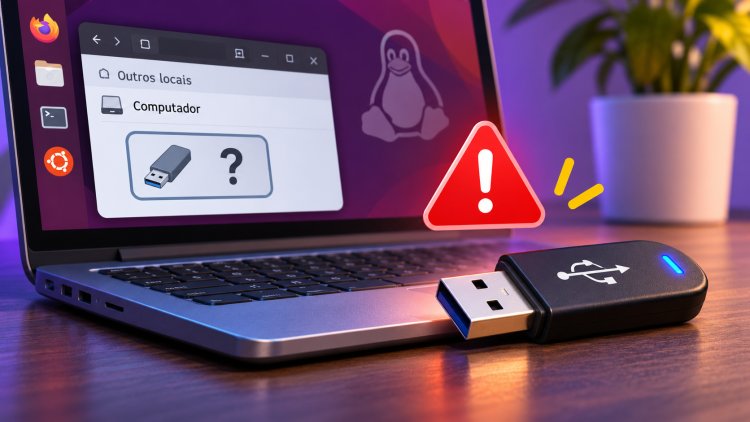
Conectou um pendrive ao computador, mas ele não aparece no gerenciador de arquivos do Linux? Esse problema pode acontecer por diferentes motivos, como falhas na montagem automática, incompatibilidade com o sistema de arquivos, problemas de permissão ou dificuldades na identificação do dispositivo USB.
A boa notícia é que, na maioria das situações, é possível resolver o problema sem formatar o pendrive ou perder os arquivos armazenados nele.
Neste tutorial, vamos mostrar como identificar o problema e fazer o Linux reconhecer novamente o dispositivo. Começaremos pelas soluções mais simples, especialmente no Ubuntu, e depois apresentaremos comandos para outras distribuições, como Debian, Fedora e Arch Linux.
1. Verifique se o pendrive está sendo reconhecido
Antes de executar comandos ou alterar configurações, faça algumas verificações básicas:
- Desconecte e conecte novamente o pendrive.
- Teste outra porta USB do computador.
- Evite utilizar hubs USB durante o teste.
- Se possível, conecte o pendrive em outro computador.
- Reinicie o computador e teste novamente.
Se o dispositivo funcionar em outro computador, existe uma boa possibilidade de o problema estar relacionado à configuração do Linux.
2. Como resolver no Ubuntu sem utilizar o terminal
Se você utiliza Ubuntu, existe uma maneira simples de verificar se o pendrive está sendo reconhecido pelo sistema.
O Ubuntu possui uma ferramenta gráfica chamada Discos, que permite visualizar unidades de armazenamento, partições e sistemas de arquivos.
Passo 1: Abra o aplicativo Discos
Pressione a tecla Super (Windows) e pesquise por:
Discos
Abra o aplicativo para visualizar os dispositivos de armazenamento conectados ao computador.
Passo 2: Identifique o pendrive
Na coluna lateral esquerda, procure pelo dispositivo USB.
Confira o tamanho do armazenamento para evitar confundir o pendrive com o disco principal do computador.
Se ele aparecer na lista, significa que o Linux conseguiu identificar o dispositivo, mesmo que ele não esteja aparecendo no gerenciador de arquivos.
Passo 3: Monte a partição manualmente
Selecione a partição correspondente ao pendrive.
Se ela não estiver montada, procure pelo botão de reprodução (▶) ou pela opção de montar partição.
Depois disso, abra o gerenciador de arquivos do Ubuntu e verifique se o dispositivo aparece.
Dica: se o pendrive aparecer no aplicativo Discos, mas não no gerenciador de arquivos, a montagem manual costuma resolver o problema.
3. Verifique se o Linux detectou o pendrive pelo terminal
Se o dispositivo não aparecer no gerenciador de arquivos, podemos utilizar o terminal para descobrir se o sistema está identificando o hardware.
Abra o terminal e execute:
lsblk
Esse comando lista os dispositivos de armazenamento conectados ao computador.
Exemplo de resultado:
NAME   SIZE TYPE MOUNTPOINTS
sda    256G disk
├─sda1  512M part /boot/efi
└─sda2  255G part /
sdb     32G disk
└─sdb1  32G part
Nesse exemplo, o dispositivo sdb representa um pendrive de 32 GB.
Se ele aparecer na lista, mas não estiver montado, podemos tentar resolver manualmente.
Para visualizar também o sistema de arquivos e o identificador das partições, execute:
lsblk -f
Esse comando ajuda a identificar se o pendrive utiliza FAT32, exFAT, NTFS ou outro sistema de arquivos.
Importante: os nomes dos dispositivos podem mudar. Nunca copie comandos utilizando sdb sem antes confirmar qual dispositivo corresponde ao seu pendrive.
4. Como montar o pendrive manualmente
Se o Linux reconhece o dispositivo, mas não consegue abrir seus arquivos automaticamente, podemos realizar a montagem manual.
Primeiro, crie um diretório para utilizar como ponto de montagem:
sudo mkdir -p /mnt/pendrive
Agora, monte a partição identificada anteriormente.
Por exemplo, se o pendrive estiver identificado como /dev/sdb1, execute:
sudo mount /dev/sdb1 /mnt/pendrive
Para verificar se os arquivos estão acessíveis:
ls /mnt/pendrive
Se os arquivos aparecerem, o pendrive está funcionando e o problema estava relacionado à montagem automática.
Para desmontar o dispositivo com segurança:
sudo umount /mnt/pendrive
Lembre-se de fechar os arquivos e aplicativos que estejam utilizando o pendrive antes de desmontá-lo.
5. O Linux reconhece o pendrive, mas não consegue abrir os arquivos
Outro problema comum acontece quando o dispositivo é identificado, mas o sistema não consegue acessar seu conteúdo.
Isso pode acontecer quando o pendrive utiliza um sistema de arquivos para o qual os componentes de suporte não estão instalados.
Entre os formatos mais comuns estão:
- FAT32: amplamente compatível com Linux, Windows e outros dispositivos.
- exFAT: bastante utilizado em pendrives e cartões de memória modernos.
- NTFS: sistema de arquivos utilizado principalmente pelo Windows.
Como instalar suporte ao exFAT no Ubuntu e Debian
Se o pendrive utiliza exFAT e o sistema apresentar problemas para acessar os arquivos, instale os pacotes necessários:
sudo apt update
sudo apt install exfatprogs
Depois, desconecte e conecte novamente o pendrive.
Como instalar suporte ao NTFS no Ubuntu e Debian
Para instalar os componentes de suporte ao NTFS:
sudo apt update
sudo apt install ntfs-3g
Após a instalação, tente acessar o dispositivo novamente.
6. Como resolver problemas de montagem no Fedora
No Fedora, podemos utilizar o terminal para identificar o dispositivo e verificar possíveis problemas de montagem.
Primeiro, execute:
lsblk -f
Se o dispositivo aparecer, mas não estiver montado, crie um diretório:
sudo mkdir -p /mnt/pendrive
Depois, tente montar a partição:
sudo mount /dev/sdb1 /mnt/pendrive
Substitua /dev/sdb1 pelo identificador correto do seu dispositivo.
Caso o pendrive utilize exFAT e o suporte não esteja instalado, execute:
sudo dnf install exfatprogs
Se utilizar NTFS:
sudo dnf install ntfs-3g
Depois, tente montar o dispositivo novamente.
7. Como resolver problemas de montagem no Arch Linux
No Arch Linux, o primeiro passo também é verificar se o dispositivo está sendo reconhecido:
lsblk -f
Se necessário, instale os componentes de suporte aos sistemas de arquivos.
Para exFAT:
sudo pacman -S exfatprogs
Para NTFS:
sudo pacman -S ntfs-3g
Depois, tente montar novamente a partição:
sudo mkdir -p /mnt/pendrive
sudo mount /dev/sdb1 /mnt/pendrive
Lembre-se de substituir o identificador pelo dispositivo correto.
8. Verifique se existem erros no sistema de arquivos
Se o pendrive aparece no Linux, mas apresenta erros ao tentar acessar os arquivos, pode existir algum problema no sistema de arquivos.
Uma maneira de investigar é utilizar:
sudo dmesg | tail -50
Esse comando exibe as últimas mensagens do kernel e pode apresentar informações sobre falhas de leitura, erros USB ou problemas no dispositivo.
Também é possível acompanhar as mensagens em tempo real:
sudo dmesg -w
Com esse comando em execução, desconecte e conecte novamente o pendrive.
Observe se aparecem mensagens indicando erros de leitura, problemas de conexão ou falhas no sistema de arquivos.
Verificando e corrigindo o sistema de arquivos
Se houver suspeita de corrupção, primeiro identifique o sistema de arquivos com:
lsblk -f
Depois, desmonte a partição antes de executar qualquer ferramenta de verificação.
Para sistemas FAT32, por exemplo:
sudo fsck.vfat -a /dev/sdb1
Para exFAT:
sudo fsck.exfat /dev/sdb1
Para NTFS, existe a ferramenta:
sudo ntfsfix /dev/sdb1
Atenção: ferramentas de reparo podem modificar estruturas do sistema de arquivos. Se os dados forem importantes, faça uma cópia ou uma imagem do dispositivo antes de tentar repará-lo.
O ntfsfix não substitui uma verificação completa do Windows com chkdsk.
Nunca execute esses comandos em uma partição montada e confirme cuidadosamente o identificador do dispositivo antes de continuar.
9. O pendrive não aparece nem no comando lsblk
Se você conectou o pendrive e ele não aparece nem mesmo no comando lsblk, precisamos verificar se o kernel está identificando o dispositivo USB.
Execute:
lsusb
Esse comando lista os dispositivos USB reconhecidos pelo sistema.
Se o pendrive aparecer nessa lista, mas não no lsblk, pode existir um problema na comunicação com o dispositivo ou na identificação do armazenamento.
Para investigar, execute:
sudo dmesg | tail -50
Observe as mensagens apresentadas logo após conectar o pendrive.
Se aparecerem erros relacionados a USB, desconexões inesperadas ou falhas de comunicação, experimente:
- Outra porta USB.
- Outro cabo, caso seja um dispositivo com cabo removível.
- Outra entrada USB diretamente na placa-mãe.
- Testar o dispositivo em outro computador.
Se não aparecer nem no lsusb, existe a possibilidade de o problema estar relacionado à porta USB, ao próprio pendrive ou à controladora USB do computador.
10. Quando é necessário formatar o pendrive?
A formatação deve ser considerada apenas quando as outras alternativas não resolverem o problema e você não precisar preservar os arquivos armazenados no dispositivo.
Antes de formatar, tente identificar se existe algum problema de montagem ou corrupção do sistema de arquivos.
Se decidir formatar pelo Ubuntu, você pode utilizar novamente o aplicativo Discos:
- Abra o aplicativo Discos.
- Selecione o pendrive correto.
- Confira cuidadosamente o tamanho do dispositivo.
- Escolha a opção de formatar a partição ou criar uma nova tabela de partições, conforme necessário.
- Selecione o sistema de arquivos desejado.
- Confirme a operação.
Atenção: a formatação apaga os dados armazenados no dispositivo. Não continue se precisar recuperar arquivos.
Para uso geral entre Linux, Windows e outros dispositivos, o exFAT costuma ser uma boa opção. Para pendrives menores e maior compatibilidade com equipamentos antigos, FAT32 também pode ser interessante.
Conclusão
Quando o Linux não reconhece um pendrive, nem sempre significa que o dispositivo está danificado.
Em muitos casos, o problema está relacionado à montagem automática, à ausência de suporte ao sistema de arquivos ou a alguma falha temporária na comunicação USB.
No Ubuntu, a ferramenta Discos costuma ser suficiente para resolver os casos mais simples, sem precisar utilizar o terminal.
Já em outras distribuições, comandos como lsblk, lsusb e dmesg ajudam a identificar onde está o problema e permitem investigar a situação com mais detalhes.
Se mesmo após esses procedimentos o pendrive continuar sem funcionar, vale testar o dispositivo em outro computador para descartar uma possível falha física.
Qual é a sua reação?