Linux, tecnologia e conhecimento para ir além.
Você acabou de instalar o Linux no computador, tudo parece funcionar normalmente, mas existe um problema: nenhuma rede Wi-Fi aparece disponível.
Essa situação é mais comum do que parece. Em alguns computadores, especialmente notebooks com adaptadores wireless da Realtek, Broadcom e MediaTek, o sistema pode não reconhecer automaticamente a placa de rede ou não carregar o firmware necessário para fazê-la funcionar.
A boa notícia é que, na maioria dos casos, não é necessário trocar o adaptador ou reinstalar o sistema operacional.
Neste tutorial, você vai aprender a identificar sua placa Wi-Fi, verificar se o Linux reconheceu o dispositivo, descobrir qual componente está faltando e instalar o driver ou firmware adequado.
Os exemplos utilizam Ubuntu, Debian e Fedora, mas boa parte dos procedimentos também funciona em outras distribuições Linux.
1. Verifique se o Wi-Fi está realmente desativado
Antes de instalar qualquer driver, vale verificar se o adaptador wireless está desativado por software ou por uma tecla física do notebook.
Alguns fabricantes incluem atalhos no teclado para ativar e desativar as conexões sem fio. Também existem computadores com uma chave física dedicada.
Abra o terminal e execute:
rfkill listO resultado pode apresentar algo semelhante a:
0: phy0: Wireless LAN
    Soft blocked: yes
    Hard blocked: no
Existem duas situações importantes:
Soft blocked: o Wi-Fi foi desativado por software.
Hard blocked: o adaptador foi bloqueado por uma chave física, combinação de teclas ou mecanismo de hardware.
Se aparecer Soft blocked: yes, tente liberar o dispositivo:
sudo rfkill unblock wifiDepois, verifique novamente:
rfkill listSe o bloqueio estiver em Hard blocked: yes, será necessário verificar a tecla de função do notebook, a chave física ou as configurações de BIOS/UEFI.
Também vale conferir se o NetworkManager está funcionando:
systemctl status NetworkManagerCaso esteja parado, tente iniciá-lo:
sudo systemctl enable --now NetworkManagerEsse serviço é responsável pelo gerenciamento de conexões de rede em muitas distribuições Linux.
2. Descubra qual placa Wi-Fi está instalada no computador
Essa é uma das etapas mais importantes.
Não existe um único driver Wi-Fi que funcione para todos os computadores. Cada fabricante utiliza diferentes chipsets, e até notebooks do mesmo modelo podem apresentar placas wireless diferentes.
Para identificar o adaptador, execute:
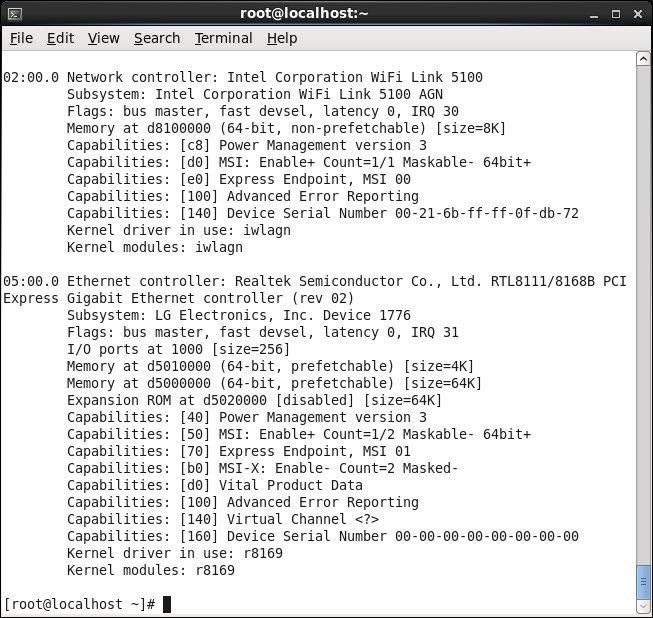
lspci -nnk | grep -iA3 networkEm computadores com placas de rede PCI Express, o comando pode retornar algo semelhante a:
Network controller [0280]:
Intel Corporation Wi-Fi 6 AX200 [8086:2723]

Kernel driver in use: iwlwifi
Kernel modules: iwlwifi
Nesse exemplo, o computador utiliza uma placa Intel Wi-Fi 6 AX200.
O campo Kernel driver in use informa qual driver está sendo utilizado atualmente.
Já Kernel modules mostra os módulos disponíveis para aquele dispositivo.
Se aparecer apenas o campo de módulos, sem um driver em uso, pode existir um problema no carregamento do módulo ou no reconhecimento do dispositivo.
E se o comando não encontrar minha placa?
Alguns notebooks utilizam adaptadores Wi-Fi conectados internamente por USB.
Nesse caso, execute:
lsusbO resultado pode apresentar:
Bus 001 Device 004: ID 0bda:c820 Realtek Semiconductor Corp.O identificador 0bda:c820 corresponde ao fabricante e ao dispositivo USB.
Essa informação será importante para localizar o driver correto.
Dica: guarde o resultado de lspci -nnk ou lsusb. Ele será útil para pesquisar problemas de compatibilidade e identificar o pacote necessário.
3. Verifique se o kernel reconheceu o adaptador
O Linux utiliza módulos de kernel para permitir que o sistema operacional se comunique com diferentes dispositivos de hardware.
Para identificar os módulos relacionados à rede sem fio, execute:
lsmod | grep -E 'iwlwifi|rtw|rtl|ath|brcm|mt76'Alguns exemplos de módulos utilizados por fabricantes:
| Fabricante | Módulos comuns |
|---|---|
| Intel | iwlwifi |
| Realtek | rtl8xxxu, rtw88, rtw89 |
| Qualcomm/Atheros | ath9k, ath10k, ath11k, ath12k |
| Broadcom | brcmfmac, brcmsmac |
| MediaTek | mt76 |
Esses são exemplos de famílias de drivers. O módulo correto depende do modelo exato do adaptador.
Também é possível consultar mensagens do kernel:
sudo dmesg | grep -iE 'wifi|wlan|firmware|iwlwifi|rtw|rtl|ath|brcm|mt76'Se aparecer uma mensagem semelhante a:
Direct firmware load failed with error -2pode estar faltando um arquivo de firmware necessário para inicializar o dispositivo.
Essa informação é especialmente importante porque nem todo problema de Wi-Fi significa ausência de driver. Em alguns casos, o módulo já existe, mas não consegue carregar o firmware correspondente.
4. Como instalar drivers Wi-Fi no Ubuntu
O Ubuntu oferece diferentes mecanismos para instalar drivers e firmwares, dependendo do fabricante do adaptador.
Antes de qualquer alteração, atualize a lista de pacotes:
sudo apt updateDepois, verifique se existem drivers adicionais disponíveis:
ubuntu-drivers devicesO comando apresenta informações sobre dispositivos e possíveis drivers recomendados, quando disponíveis.
Também é possível abrir a ferramenta gráfica:
Abra o menu de aplicativos.
Procure por Drivers Adicionais.
Aguarde a identificação dos dispositivos.
Verifique se existe algum driver recomendado.
Selecione a opção apropriada e aplique as alterações.
Essa ferramenta é especialmente útil para determinados dispositivos Broadcom e outros hardwares que possuem drivers proprietários disponíveis nos repositórios do Ubuntu.
Instalar firmware para placas Intel
Para adaptadores Intel, o driver normalmente utilizado é o iwlwifi, integrado ao kernel Linux.
Verifique se o firmware está instalado:
dpkg -l | grep linux-firmwareCaso necessário, instale ou reinstale o pacote:
sudo apt install --reinstall linux-firmwareDepois, reinicie o computador:
sudo rebootA disponibilidade de firmware específico depende da versão do pacote e do kernel instalado.
E as placas Realtek?
As placas Realtek exigem um pouco mais de atenção.
Existem diferentes famílias de adaptadores, como RTL8821CE, RTL8822CE, RTL8852BE e outras.
Cada modelo pode utilizar um módulo diferente, e não é recomendado instalar um driver apenas porque ele contém a palavra Realtek.
Primeiro identifique o dispositivo:
lspci -nnkOu, se for USB:
lsusbDepois, consulte os pacotes disponíveis:
apt search firmware-realtekEm versões do Ubuntu que disponibilizam esse pacote, a instalação pode ser feita com:
sudo apt install firmware-realtekSe o pacote não estiver disponível, verifique os repositórios habilitados e a documentação correspondente à versão da distribuição.
Importante: alguns adaptadores Realtek mais recentes dependem de módulos presentes apenas em versões mais novas do kernel ou de drivers externos específicos. Evite instalar módulos de terceiros sem confirmar a compatibilidade com o chipset e a versão do kernel.
5. Como instalar firmware Wi-Fi no Debian
No Debian, a disponibilidade dos firmwares depende da versão da distribuição e dos componentes habilitados nos repositórios.
A partir do Debian 12, os firmwares não livres são disponibilizados no componente non-free-firmware.
Verifique o arquivo de repositórios:
sudo nano /etc/apt/sources.listEm instalações que utilizam esse arquivo, a configuração deve incluir o componente non-free-firmware.
Um exemplo simplificado:
deb http://deb.debian.org/debian bookworm main contrib non-free-firmwareO exemplo utiliza o Debian 12. Em outras versões, substitua bookworm pelo codinome correspondente.
Atualize os repositórios:
sudo apt updatePara placas Intel, instale:
sudo apt install firmware-iwlwifiPara adaptadores Realtek:
sudo apt install firmware-realtekPara determinados adaptadores Broadcom:
sudo apt install firmware-brcm80211A disponibilidade e o pacote necessário dependem do chipset específico.
Após a instalação, reinicie o computador:
sudo rebootSe estiver utilizando uma versão mais antiga do Debian, confira a documentação oficial sobre firmware e os componentes de repositório disponíveis.
6. Como resolver problemas de Wi-Fi no Fedora
O Fedora possui uma abordagem diferente para o gerenciamento de firmware.
Grande parte dos drivers necessários já está integrada ao kernel, enquanto os arquivos de firmware são fornecidos por pacotes específicos.
Primeiro, atualize o sistema:
sudo dnf upgrade --refreshVerifique se o dispositivo foi identificado:
lspci -nnkPara consultar os pacotes de firmware relacionados a determinados fabricantes:
dnf search firmwareTambém é possível consultar mensagens relacionadas ao carregamento do firmware:
sudo journalctl -k -b | grep -i firmwareSe o sistema informar que determinado firmware não foi encontrado, procure o pacote correspondente nos repositórios oficiais do Fedora.
Evite instalar pacotes RPM encontrados aleatoriamente na internet. Um pacote incompatível pode não funcionar com a versão atual do kernel.
7. Como descobrir se o problema está no driver ou no firmware?
Essa é uma dúvida importante.
Embora os termos sejam frequentemente utilizados como sinônimos, driver e firmware não são a mesma coisa.
O driver é o componente responsável por permitir que o kernel Linux controle o dispositivo.
O firmware contém instruções e recursos necessários para o funcionamento interno de determinados componentes de hardware.
Em muitos adaptadores Wi-Fi, o driver está integrado ao kernel, mas depende de um arquivo de firmware externo.
Veja alguns sinais:
| Sintoma | Possível causa |
|---|---|
Adaptador não aparece no lspci ou lsusb | Problema de hardware, BIOS ou conexão |
| Adaptador aparece, mas não existe driver em uso | Driver ausente ou não carregado |
Mensagem Direct firmware load failed | Firmware ausente ou incompatível |
| Wi-Fi aparece, mas não encontra redes | Bloqueio, problema de firmware ou configuração |
| Wi-Fi conecta, mas cai frequentemente | Problema de driver, energia ou compatibilidade |
Para investigar, consulte também:
sudo journalctl -k -bEsse comando mostra as mensagens do kernel durante a inicialização atual.
8. Como instalar um driver Wi-Fi sem conexão com a internet?
Existe uma situação bastante comum: o usuário instala o Linux, descobre que o Wi-Fi não funciona e percebe que não consegue baixar o driver necessário.
Felizmente, existem algumas alternativas.
Opção 1: Compartilhar a internet do celular por USB
Essa costuma ser a alternativa mais simples.
Conecte o celular ao computador utilizando um cabo USB.
No Android, abra as configurações de conexão.
Procure por compartilhamento de internet ou Roteador Wi-Fi e Ancoragem.
Ative a opção de compartilhamento por USB.
Aguarde o Linux reconhecer a nova conexão.
Em muitos casos, o sistema identifica o celular como uma interface de rede e permite acessar a internet sem precisar do Wi-Fi.
No iPhone, o compartilhamento por USB também pode funcionar, dependendo do suporte e dos componentes necessários na distribuição.
Opção 2: Utilizar um adaptador Wi-Fi USB compatível
Outra alternativa é utilizar um adaptador wireless USB que tenha suporte nativo ao kernel Linux.
Antes de comprar, verifique o chipset exato do produto e sua compatibilidade com a versão do kernel utilizada.
Não confie apenas na informação de que o fabricante anuncia suporte ao Linux. Modelos vendidos com o mesmo nome comercial podem utilizar chipsets diferentes.
Opção 3: Baixar o firmware em outro computador
Se você tiver acesso a outro computador com internet, poderá baixar os pacotes necessários e transferi-los utilizando um pendrive.
No Debian e Ubuntu, isso pode ser feito com arquivos .deb.
É importante baixar também as dependências necessárias e utilizar pacotes compatíveis com a versão da distribuição e a arquitetura do computador.
9. Depois de instalar o driver, como testar o Wi-Fi?
Após instalar o driver ou firmware necessário, reinicie o computador.
Em seguida, verifique se a interface wireless apareceu:
ip linkTambém é possível consultar os dispositivos reconhecidos pelo NetworkManager:
nmcli device statusUm resultado esperado seria semelhante a:
DEVICE      TYPE      STATE         CONNECTION
wlp2s0      wifi      disconnected  --
enp3s0      ethernet  unavailable   --
lo          loopback  unmanaged     --
Nesse exemplo, o dispositivo wlp2s0 foi reconhecido como uma interface Wi-Fi.
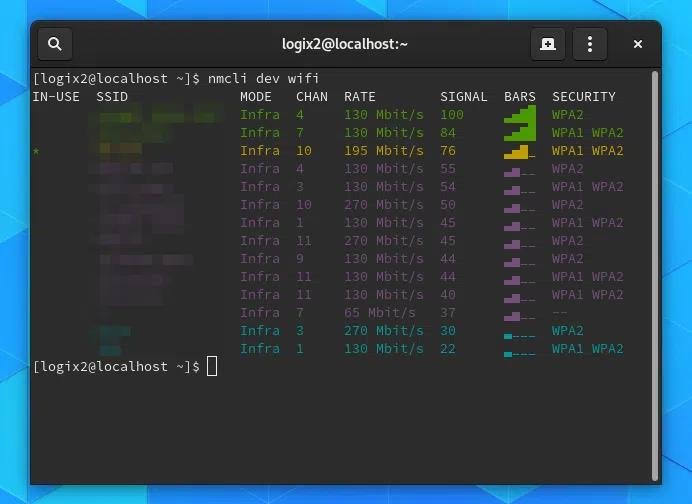
Para listar as redes disponíveis:
nmcli device wifi listSe as redes aparecerem, significa que o adaptador está funcionando e conseguindo realizar a varredura.
Para conectar a uma rede:
nmcli device wifi connect "NOME_DA_REDE" password "SUA_SENHA"Substitua os valores pelo nome da rede e sua senha.
Se tudo funcionar, o computador deverá estabelecer a conexão normalmente.
10. Como evitar problemas de Wi-Fi nas próximas instalações do Linux?
Alguns cuidados podem evitar bastante dor de cabeça.
Antes de instalar uma distribuição Linux, procure identificar o chipset wireless do computador.
Se possível, teste o sistema utilizando um pendrive em modo Live, antes de realizar a instalação definitiva.
Também vale conferir:
Se o adaptador Wi-Fi possui suporte no kernel utilizado.
Se o firmware necessário está disponível nos repositórios.
Se a distribuição oferece suporte ao fabricante do adaptador.
Se existem relatos de incompatibilidade com aquele modelo específico.
Se a versão LTS da distribuição utiliza um kernel suficientemente recente.
Outro ponto importante é manter o sistema atualizado. Versões recentes do kernel podem adicionar suporte a adaptadores que não funcionavam corretamente em versões anteriores.
Conclusão
Quando o Linux não reconhece o Wi-Fi, a primeira reação não deve ser sair instalando drivers encontrados na internet.
O caminho mais seguro é identificar o adaptador, verificar qual módulo o kernel está utilizando e consultar as mensagens do sistema para descobrir se existe algum problema relacionado ao firmware.
Distribuições como Ubuntu, Debian e Fedora já oferecem suporte a uma grande variedade de adaptadores wireless, mas alguns modelos específicos ainda exigem configurações adicionais.
Com os comandos apresentados neste guia, você consegue investigar o problema e encontrar o caminho correto para recuperar a conexão sem fio.
Uma dica final: se o Wi-Fi ainda não funcionar, compartilhe a saída dos comandos lspci -nnk, lsusb e rfkill list. Essas informações ajudam a identificar o chipset e direcionar a solução para o driver correto.
Fontes e referências
Qual é a sua reação?