Linux, tecnologia e conhecimento para ir além.
Seu computador Linux está lento, travando ou apresentando consumo elevado de memória RAM? Antes de pensar em aumentar a memória ou reinstalar o sistema, vale descobrir quais programas estão utilizando mais recursos.
O Linux oferece diversas ferramentas para monitorar o consumo de memória, tanto pelo terminal quanto por interfaces gráficas. Com alguns comandos simples, é possível identificar processos que estão consumindo muita RAM, encontrar possíveis vazamentos de memória e entender melhor o comportamento do sistema.
Neste tutorial, você vai aprender a identificar os maiores consumidores de memória RAM no Ubuntu e em outras distribuições Linux.
1. Identificando os processos que mais consomem RAM
Uma das maneiras mais rápidas de descobrir quais programas estão utilizando mais memória é através do comando ps.
Abra o terminal e execute:
ps aux --sort=-%mem | head -20Esse comando apresenta os 20 processos que mais consomem memória RAM, organizados em ordem decrescente.
Entre as informações exibidas, destacam-se:
PID: identificador do processo.
%CPU: percentual de utilização do processador.
%MEM: percentual de memória RAM utilizado.
RSS: memória física utilizada pelo processo.
COMMAND: nome do programa ou comando em execução.
Essa é uma ótima maneira de identificar rapidamente aplicações que estão consumindo recursos excessivos.
2. Monitorando a memória em tempo real com HTOP
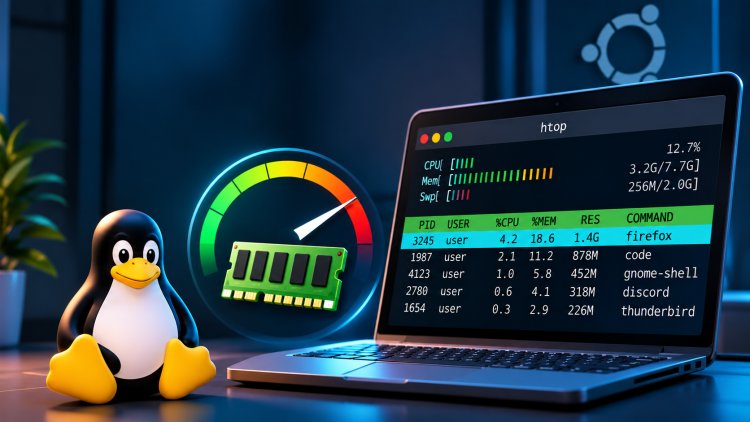
Se você procura uma ferramenta mais completa, o HTOP é uma das melhores opções.
Diferentemente de comandos que apresentam apenas um resultado, ele oferece um painel interativo com informações atualizadas em tempo real.
Para instalar no Ubuntu e em distribuições baseadas em Debian, execute:
sudo apt install htop -yDepois, inicie a ferramenta:
htopO HTOP apresenta informações sobre:
Consumo total de memória RAM.
Utilização de memória Swap.
Processamento da CPU.
Lista de processos ativos.
Usuários responsáveis pelos processos.
Tempo de execução de cada processo.
Para organizar os processos pelo consumo de memória, pressione F6 e selecione a opção PERCENT_MEM.
Assim, os programas que mais utilizam RAM aparecerão no topo da lista.
3. Exibindo o consumo de memória em MB
Se você prefere visualizar o consumo em megabytes, pode utilizar o seguinte comando:
ps -eo pid,comm,%mem,rss --sort=-rss | head -20O campo RSS apresenta a quantidade de memória física utilizada em kilobytes.
Para converter os valores automaticamente para megabytes, utilize:
ps -eo pid,comm,%mem,rss --sort=-rss | awk 'NR==1 {print $0; next} {printf "%-8s %-25s %-8s %.2f MB\n", $1,$2,$3,$4/1024}' | head -20Dessa forma, fica mais fácil identificar quais aplicações estão consumindo centenas de megabytes ou até mesmo vários gigabytes de memória.
4. Verificando a memória disponível no sistema
Nem sempre um consumo elevado de RAM significa que existe algum problema.
O Linux utiliza parte da memória disponível para cache, acelerando o acesso a arquivos e dados utilizados frequentemente.
Para verificar a situação geral da memória, execute:
free -hO resultado apresenta:
Total: quantidade total de memória RAM.
Used: memória atualmente utilizada.
Free: memória completamente livre.
Buff/cache: memória utilizada para buffers e cache.
Available: estimativa de memória disponível para novas aplicações sem necessidade de utilizar Swap.
Uma informação importante é o campo Available, que geralmente oferece uma visão mais realista da quantidade de memória que ainda pode ser utilizada pelo sistema.
5. Utilizando o Monitor do Sistema do Ubuntu
Se você não gosta de utilizar o terminal, também pode acompanhar o consumo de memória através de uma interface gráfica.
No Ubuntu, o Monitor do Sistema permite visualizar os processos ativos e acompanhar a utilização de recursos.
Caso não esteja instalado, utilize:
sudo apt install gnome-system-monitor -yDepois, execute:
gnome-system-monitorNa aba Processos, você poderá ordenar as aplicações pelo consumo de memória e identificar quais estão utilizando mais recursos.
Essa alternativa é especialmente interessante para quem está começando no Linux.
6. Como identificar possíveis vazamentos de memória
Se um programa começa consumindo pouca memória, mas aumenta continuamente sua utilização mesmo sem executar novas tarefas, pode existir um problema conhecido como Memory Leak (vazamento de memória).
Esse comportamento pode acontecer em diferentes tipos de aplicações, incluindo:
Navegadores como Google Chrome e Firefox.
Editores de código como Visual Studio Code.
Aplicações desenvolvidas em Node.js.
Serviços e aplicações que permanecem executando em segundo plano.
Processos que não liberam corretamente os recursos utilizados.
Uma maneira simples de acompanhar esse comportamento é utilizar:
watch -n 2 'ps -eo pid,comm,%mem,rss --sort=-rss | head -15'O comando atualiza a lista de processos a cada dois segundos, permitindo observar se algum deles apresenta crescimento contínuo no consumo de memória.
Vale lembrar que um aumento isolado não confirma um vazamento. É necessário observar o comportamento do processo ao longo do tempo.
Conclusão
Monitorar o consumo de memória RAM no Linux é mais simples do que parece. Ferramentas como ps, htop e free permitem identificar rapidamente quais programas estão utilizando mais recursos e ajudam a investigar problemas de desempenho.
Se você utiliza o Ubuntu ou outra distribuição Linux, vale manter o HTOP instalado. Ele oferece uma visão completa do sistema e facilita bastante o diagnóstico de aplicações que consomem memória excessivamente.
Antes de encerrar processos ou realizar alterações no sistema, procure identificar a origem do consumo. Alguns serviços são essenciais para o funcionamento do Linux e não devem ser finalizados sem conhecimento.
Com essas ferramentas, você terá muito mais controle sobre o desempenho do seu computador.
Qual é a sua reação?