10 comandos Linux que todo iniciante precisa conhecer
10 comandos Linux que todo iniciante precisa conhecer
Aprenda os comandos Linux essenciais para iniciantes. Domine a navegação por pastas, gestão de arquivos e dicas práticas para perder o medo do terminal.
Acompanhe o conteúdo em áudio com narração natural.
00:00 / --:--
AaLeia do seu jeito
Tamanho, fonte, espaçamento e recursos para acompanhar o artigo.
Exemplo
Linux, tecnologia e conhecimento para ir além.
Áudio
Se você começou a utilizar Linux recentemente, provavelmente já percebeu que o terminal é uma das ferramentas mais comentadas e poderosas do sistema operacional. Embora distribuições populares como Ubuntu, Linux Mint, Fedora e Zorin OS ofereçam interfaces gráficas elegantes e intuitivas, conhecer a linha de comando abre um leque de possibilidades e traz agilidade que nenhuma interface gráfica consegue superar.
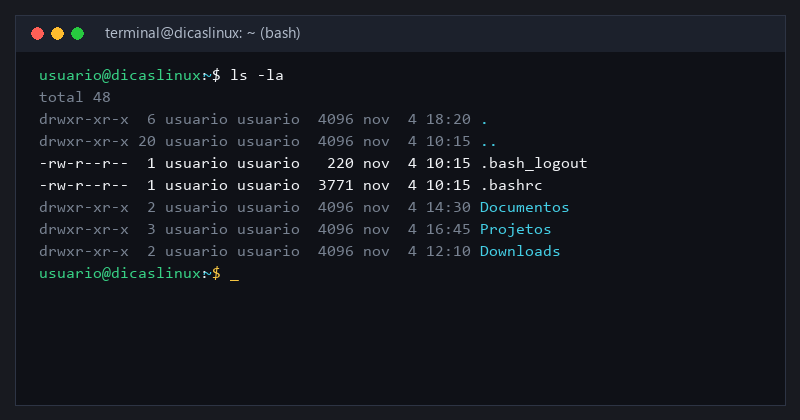
Exemplo de saída do comando ls -la no terminal com permissões detalhadas e pastas
Ao contrário do que filmes de ficção sugerem, o terminal não é uma tela preta misteriosa restrita a programadores ou hackers experientes. Na verdade, ele é apenas uma forma direta de conversar com o sistema: você digita uma instrução com clareza e o computador executa imediatamente.
Neste guia completo e acessível, preparado especialmente para quem está dando os primeiros passos, vamos apresentar os 10 comandos Linux indispensáveis, além de atalhos práticos, boas práticas de segurança e dicas do dia a dia para você usar o terminal com segurança e total autonomia.
A anatomia básica de um comando Linux
Antes de digitar qualquer comando, vale a pena entender como a linha de comando funciona. Praticamente todo comando no Linux segue uma estrutura padrão:
comando [opções] [argumentos]
Comando: O programa ou utilitário que você deseja executar (ex.: ls, cd, mkdir).
Opções (ou flags): Modificam a forma como o comando se comporta. Geralmente começam com um traço - (formato curto) ou dois traços -- (formato longo). Exemplo: -l ou --all.
Argumentos: O alvo da sua ação, como o nome de uma pasta, um arquivo ou um endereço. Exemplo: no comando cd Documentos, a palavra Documentos é o argumento.
Como abrir o terminal na sua distribuição
Na grande maioria das distribuições Linux (incluindo Ubuntu, Debian, Pop!_OS e Mint), existe um atalho padrão consagrado:
Ctrl + Alt + T
Caso prefira o mouse, basta abrir o menu de aplicativos da sua interface gráfica e buscar por "Terminal" ou "Console".
Dica de ouro sobre copiar e colar: No terminal Linux, o atalho Ctrl + C serve para cancelar um comando em execução, e não para copiar! Para copiar e colar no terminal, use:
• Copiar: Ctrl + Shift + C • Colar: Ctrl + Shift + V
1. ls – Liste arquivos e pastas
O comando ls (abreviação de List) é sem dúvidas o comando mais executado no dia a dia. Sua função é exibir o conteúdo (arquivos e pastas) do diretório em que você está posicionado.
Para ver o que há na pasta atual:
ls
Opções mais úteis do ls:
Exibir arquivos ocultos (-a): No Linux, arquivos e pastas cujo nome começa com ponto (ex.: .bashrc, .config) são arquivos de configuração ocultos. Para vê-los:
ls -a
Visualização detalhada (-l): Mostra permissões, número de links, proprietário, grupo, tamanho em bytes e data da última modificação:
ls -l
Tamanhos fáceis de ler (-lh): A opção -h (human-readable) converte os bytes em KB, MB ou GB:
ls -lh
A combinação mais popular (ls -la): Une arquivos ocultos com formato detalhado, permitindo inspecionar tudo de uma só vez:
ls -la
2. pwd – Descubra onde você está
Conforme você navega pelo sistema, é comum abrir pastas profundas e ficar na dúvida sobre a sua localização exata. O comando pwd (Print Working Directory) imprime o caminho absoluto da pasta atual.
pwd
Exemplo de saída:
/home/usuario/Projetos/DicasLinux
Isso confirma que você está dentro do subdiretório DicasLinux, dentro de Projetos, na sua pasta pessoal (/home/usuario). Essa informação é valiosa antes de rodar operações de limpeza ou cópia de arquivos.
3. cd – Navegue entre diretórios
O comando cd (Change Directory) é o seu veículo para transitar entre pastas pelo terminal sem precisar do gerenciador de arquivos gráfico.
Exemplos práticos de navegação:
Entrar em uma pasta filha:
cd Documentos
Subir um nível (voltar para a pasta anterior):
cd ..
Subir dois níveis de uma vez:
cd ../..
Ir direto para a sua pasta pessoal (Home): O caractere til (~) é o atalho do Linux para o seu diretório de usuário (ex.: /home/usuario):
cd ~
(Dica: se você digitar apenas cd sem nenhum argumento e pressionar Enter, ele também volta diretamente para a Home!)
Voltar à pasta onde você estava antes:
cd -
4. mkdir – Crie novas pastas
O utilitário mkdir (Make Directory) permite criar novos diretórios no sistema de arquivos em frações de segundo.
Para criar uma pasta chamada Projetos:
mkdir Projetos
Truques úteis do mkdir:
Criar várias pastas simultaneamente:
mkdir Fotos Videos Musicas Documentos
Criar estruturas completas com subpastas (-p): Se você tentar criar Site/css/layout de uma vez, um mkdir comum falhará caso Site ainda não exista. Usando a flag -p (parents), o Linux cria automaticamente toda a cadeia de pastas pai:
mkdir -p Site/css/layout
5. touch – Crie arquivos rapidamente
O comando touch é a maneira mais simples de criar arquivos vazios pelo terminal, além de ser usado para atualizar a data e hora de acesso de arquivos já existentes.
Para criar um arquivo em branco:
touch notas.txt
Você também pode gerar vários arquivos de uma só vez:
touch relatorio.txt dados.csv script.sh
É uma ferramenta excelente para preparar a estrutura de um projeto antes de começar a escrever o código ou texto em editores como Nano ou VS Code.
6. cp – Copie arquivos e diretórios
O comando cp (Copy) duplica arquivos e diretórios de uma origem para um destino especificado.
Sintaxe:
cp [origem] [destino]
Exemplos práticos:
Copiar um arquivo para outra pasta mantendo o mesmo nome:
cp arquivo.txt /home/usuario/Backup/
Copiar e já atribuir um novo nome ao arquivo copiado:
cp config.php config.php.bkp
Copiar uma pasta inteira com todo o conteúdo (recursivo -r): Se tentar copiar um diretório sem a flag recursiva, o sistema avisará que o diretório foi ignorado. Use sempre:
cp -r Projetos/ /home/usuario/Backup/
7. mv – Mova ou renomeie arquivos
O comando mv (Move) tem um papel duplo no Linux: ele é utilizado tanto para **mover** arquivos entre diretórios quanto para **renomear** arquivos e pastas.
Mover um arquivo para outro local:
mv relatorio.pdf Documentos/
Renomear um arquivo no mesmo local:
mv rascunho.txt artigo-final.txt
Mover e renomear ao mesmo tempo:
mv foto.jpg Imagens/ferias-2026.jpg
Aviso de segurança: Se o arquivo de destino já existir, o comando mv irá substituí-lo sem pedir confirmação por padrão. Para que ele pergunte se você realmente deseja sobrescrever, use a opção interativa: mv -i arquivo.txt Destino/.
8. rm – Remova arquivos e pastas com cautela
O comando rm (Remove) apaga arquivos e diretórios. Aqui cabe um aviso fundamental para quem está iniciando no Linux:
Cuidado redobrado: Ao excluir um arquivo pelo comando rm, ele NÃO vai para a Lixeira! A exclusão é imediata e definitiva no sistema de arquivos. Nunca execute comandos de remoção com pressa ou sem ter certeza do que está apagando.
Como usar o rm com segurança:
Remover um arquivo simples:
rm arquivo-temporario.txt
Remoção interativa (pede confirmação com -i): Muito recomendado para iniciantes:
rm -i documento-importante.docx
Remover uma pasta vazia:
rmdir pasta_vazia
Remover uma pasta com todos os arquivos internos (-r):
rm -r pasta_com_arquivos/
Jamais execute combinações perigosas como sudo rm -rf / ou comandos com asterisco solto sem verificar exatamente em qual pasta você está usando o pwd.
9. cat e less – Visualize o conteúdo de arquivos
Muitas vezes você só precisa ler rapidamente o que está gravado dentro de um arquivo de texto ou arquivo de configuração, sem precisar abrir um editor pesado.
Usando o cat (para arquivos curtos):
O comando cat (de concatenate) exibe o arquivo inteiro na tela de uma só vez:
cat notas.txt
Você pode testar esse comando lendo informações reais do seu sistema operacional:
cat /etc/os-release
Usando o less (para arquivos longos):
Se o arquivo tiver centenas de linhas, o cat rolará tudo tão rápido que você não conseguirá ler o topo. Nesses casos, utilize o less, que abre um visualizador paginado com rolagem:
less /var/log/syslog
Use as setas do teclado ou a barra de espaço para descer.
Para pesquisar uma palavra dentro do texto, digite /termo e aperte Enter.
Para sair e voltar ao terminal, pressione a tecla q.
10. sudo – Execute tarefas com privilégios administrativos
O sudo (abreviação de Superuser Do) permite que usuários autorizados executem comandos com privilégios de administrador (root). Ele é essencial para tarefas como instalar softwares, reiniciar serviços de rede e atualizar o sistema.
Em sistemas baseados em Debian e Ubuntu:
Atualizar a lista de repositórios:
sudo apt update
Atualizar os programas instalados:
sudo apt upgrade
Instalar um novo programa (ex.: reprodutor VLC):
sudo apt install vlc
Dúvida comum de iniciantes: Ao digitar sua senha após um comando sudo, nenhum caractere ou asterisco aparece na tela. Isso é um recurso intencional de privacidade do Linux para evitar que pessoas ao redor descubram o tamanho da sua senha. Basta digitar a senha normalmente e teclar Enter.
Superpoderes do Terminal: 5 Atalhos que você precisa dominar
Dominar os atalhos de teclado é o que transforma o terminal em uma ferramenta viciante de alta produtividade:
Tecla Tab (Autocompletar): Comece a digitar o nome de um comando, pasta ou arquivo e pressione Tab. O terminal completará o nome automaticamente. Se houver mais de uma opção com o mesmo início, pressione Tab duas vezes para ver a lista de opções. Você quase nunca precisará digitar nomes longos manualmente!
Seta para Cima / Seta para Baixo: Navega pelo histórico de comandos executados recentemente. Ideal para repetir um comando longo sem redigitá-lo.
Ctrl + C: Interrompe imediatamente qualquer comando que esteja travado, rodando em loop ou demorando mais do que o esperado.
Ctrl + L (ou comando clear): Limpa a janela do terminal, deixando a área de trabalho visualmente organizada.
Ctrl + R (Busca no Histórico): Pressione Ctrl + R e comece a digitar qualquer parte de um comando que você usou ontem ou semana passada. O terminal encontrará na hora.
Bônus: Comandos úteis para monitorar o seu computador
Quer saber como o seu computador está funcionando? O terminal entrega diagnósticos em segundos:
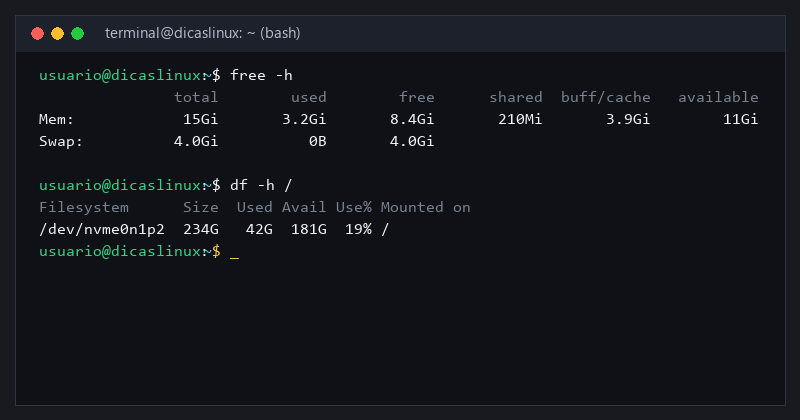
Verificar espaço livre no HD/SSD (df -h):
df -h
Mostra todas as partições do disco com o espaço usado e disponível em GB/MB.
Verificar o consumo de memória RAM (free -h):
free -h
Monitoramento de memória RAM e espaço em disco em tempo real no terminal Linux
Exibe a memória total, em uso, em cache e livre no momento.
Verificar a versão do Kernel Linux instalada:
uname -r
Ver o histórico dos últimos comandos executados:
history
Como descobrir o que qualquer comando faz (man e --help)
Você nunca precisará memorizar de cabeça todas as centenas de opções dos comandos Linux. O próprio ecossistema do sistema foi construído para ser autodidata e documentado:
Manual oficial completo (man):
man ls
Abre o manual técnico completo do comando com todas as flags e explicações detalhadas (aperte q para sair).
Resumo rápido de ajuda (--help):
mkdir --help
Exibe diretamente na tela as principais opções e exemplos sintéticos de uso.
Conclusão: o segredo é a prática diária
Perder o receio do terminal é o passo mais gratificante para quem decide explorar o mundo Linux. Com esses 10 comandos fundamentais e alguns atalhos na manga, você já possui bagagem suficiente para realizar a maior parte das tarefas cotidianas com velocidade, eficiência e segurança.
A nossa principal recomendação é: abra o terminal e experimente. Crie uma pasta de testes na sua Home, crie arquivos de anotações com o touch, renomeie com o mv e navegue usando o cd e ls. A memória muscular se desenvolverá naturalmente.
Gostou deste guia para iniciantes? Compartilhe com quem também está começando a explorar o Linux e deixe um comentário abaixo contando qual comando você mais utiliza no seu dia a dia!
Desenvolvedor e entusiasta de tecnologia, apaixonado por Linux, software livre e inovação. Compartilho tutoriais, dicas e novidades para ajudar pessoas a explorar todo o potencial do universo Linux.
Utilizamos cookies para proporcionar uma experiência melhorada, otimizar o desempenho do site, personalizar conteúdo e analisar a interação dos usuários. Ao continuar navegando, você concorda com o uso de cookies. Saiba mais.